Plan Modu
Projenizin koduna ya da verisine dokunmadan önce ajanla birlikte düşünmeyi, araştırmayı ve iş planı çıkarmayı öğrenin.
Plan Modu nedir?
Plan modunda Numex ajanına soru sorar, fikir geliştirir ve işinizi uygulamaya geçmeden önce planlarsınız. Plan modu şunları yapmanızı sağlar:
- Fikir geliştirin ve projeniz için farklı yaklaşımları keşfedin
- İşi planlayın: isteğiniz sıralı adımlara, değişecek dosyalara ve risklere ayrılır
- Mimariyi birlikte kurun: veri modeli, API ve ekranlar kod yazılmadan konuşulur
- Danışın: ajan projenizi okur ve arar ama hiçbir dosyayı değiştirmez, komut çalıştırmaz
- Tek düğmeyle uygulamaya geçin: plan hazır olunca ajan aynı sohbette, planı görerek işe başlar
Plan sekmesi seçili değilken ajan Sohbet sekmesinde (Üstad modu) isteğinizi doğrudan uygular. Plan modu kod yazmadan önce düşünmeye ve planlamaya odaklanır.
Hangi modu ne zaman kullanmalı?
| Plan | Sohbet (Üstad) | Otonom | |
|---|---|---|---|
| Ne yapar? | Araştırır, planlar | Uygular, değişiklikleri onayınıza sunar | Onay sormadan uzun işi yürütür |
| Dosya yazma | Kapalı | Açık | Açık |
| Komut çalıştırma | Kapalı | Açık | Açık |
| En iyi olduğu iş | Yeni özellik, riskli değişiklik, yabancı proje | Günlük geliştirme, hata düzeltme | Büyük, uzun ve iyi tanımlı işler |
Başlarken
Plan moduna geçmek
- Projenizi açın ve Numex sohbet panelini açın (Ctrl + Alt + M)
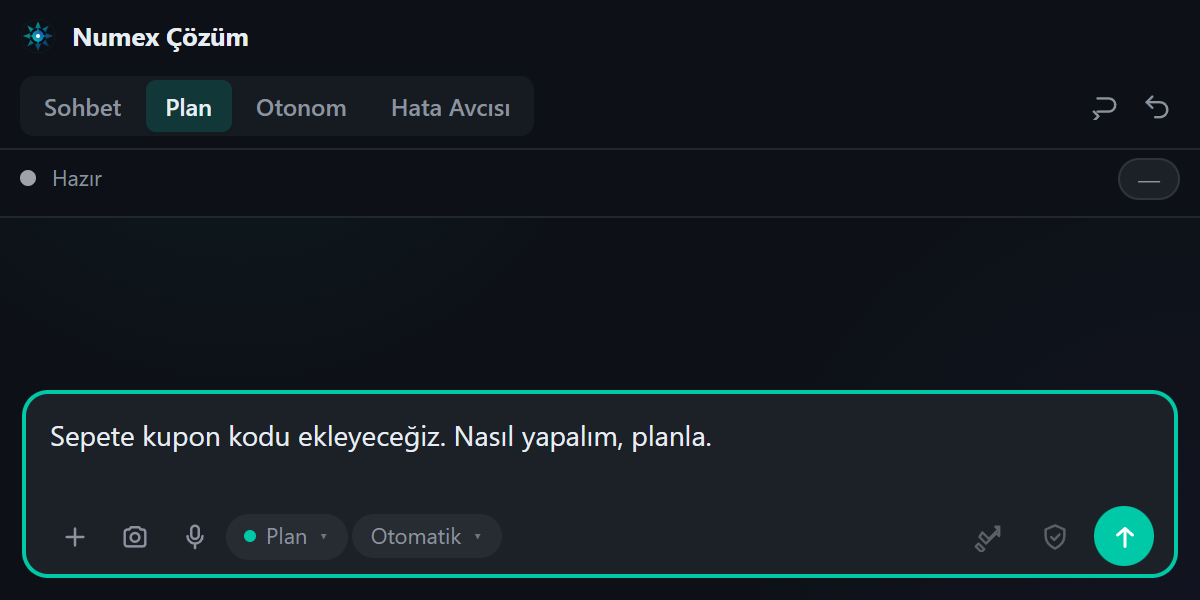
- Panelin üstündeki Plan sekmesini seçin (Sohbet · Plan · Otonom · Hata Avcısı)
- İsteğinizi yazıp gönderin. Yazma alanının altında mod ● Plan olarak görünür.
Kısayollar
| Ne | Nasıl |
|---|---|
| Plan modunu aç / kapat | Sohbet kutusuna /plan yazın ya da Plan sekmesine tıklayın |
| Sohbet panelini aç / kapat | Ctrl + Alt + M |
| Otonom modu aç / kapat | Ctrl + . |
| Planı uygulamaya geçir | Planın altındaki ▶ Planı uygula düğmesi |
Komut satırında (Numex CLI)
Terminaldeki Numex oturumunda /plan yazın; aynı komut plan modunu kapatır. Plan bitince /plan ile modu kapatıp "planı onaylıyorum, uygula" yazmanız yeterli.
$ numex
› /plan
Plan modu AÇIK — dosya yazma/komut kapalı. Model önce plan sunar.
› Siparişlere iade akışı ekleyeceğiz, adım adım planla.
Temel özellikler
Görev planlama
Plan modu karmaşık işleri yönetilebilir adımlara bölmekte güçlüdür. Ajana ne istediğinizi anlatın; ajan önce projenizi okur, sonra işi tamamlamak için gereken adımları sıralı bir plan olarak çıkarır. Her planda üç şey bulunur:
- Ne yapılacak: adım adım, uygulanabilir sırayla
- Hangi dosyalar değişecek ya da oluşacak
- Riskler ve varsayımlar: neyin bozulabileceği, neyin değişmeyeceği
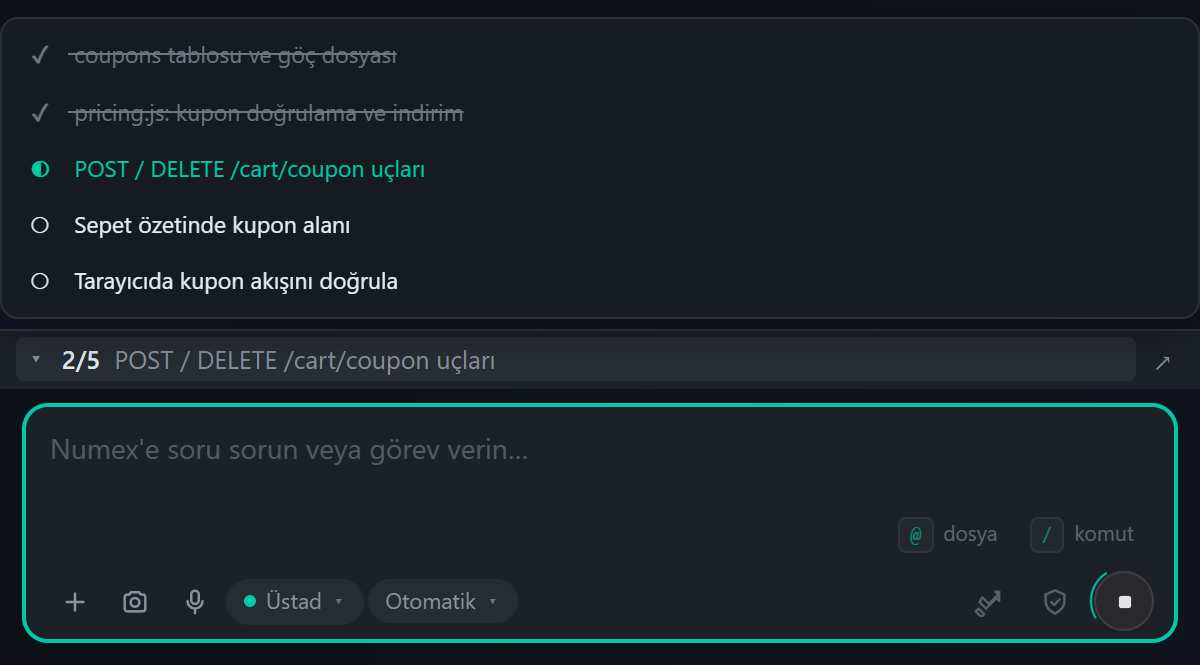
İş çok adımlıysa ajan planı ayrıca bir görev listesine döker. Uygulama başladığında bu liste panelin altında adım adım ilerler.
Ajanın plan modunda kullandığı araçlar
Plan modunda yalnız okuma, arama ve araştırma araçları açıktır:
| Araç | Ne işe yarar? |
|---|---|
| Dosya okuma | İlgili dosyaları satır satır okur |
| Klasör listeleme | Projenin yapısını gezer |
| Dosyada arama | Bir ad, metin ya da kalıbın geçtiği yerleri bulur |
| Projede anlam araması | "Sepet toplamı nerede hesaplanıyor?" gibi sorularla ilgili kodu bulur |
| Web araması ve sayfa okuma | Kütüphane belgesi, sürüm notu ya da bilinen bir hatayı araştırır |
Dosya yazma, düzenleme, silme ve komut çalıştırma (kurulum, derleme, sunucu) plan modunda kapalıdır. Plan sekmesini siz seçtiyseniz ajan plandan kendi kendine çıkamaz; uygulama yalnız sizin onayınızla ya da sekmeyi değiştirmenizle başlar.
Birlikte fikir geliştirme
- Birden çok çözüm yolu: "İki yol öner" deyin, ajan seçenekleri yan yana koysun
- Artı ve eksi analizi: hız, bakım kolaylığı ve maliyet açısından karşılaştırma
- Risk değerlendirmesi: eşzamanlı kullanım, veri kaybı, geriye dönük uyumluluk
Uçtan uca örnek: sepete kupon
Bir e-ticaret projesine kupon özelliği eklediğimizi düşünelim. Plan modunda tipik bir akış şöyle ilerler:
İsteği yazın
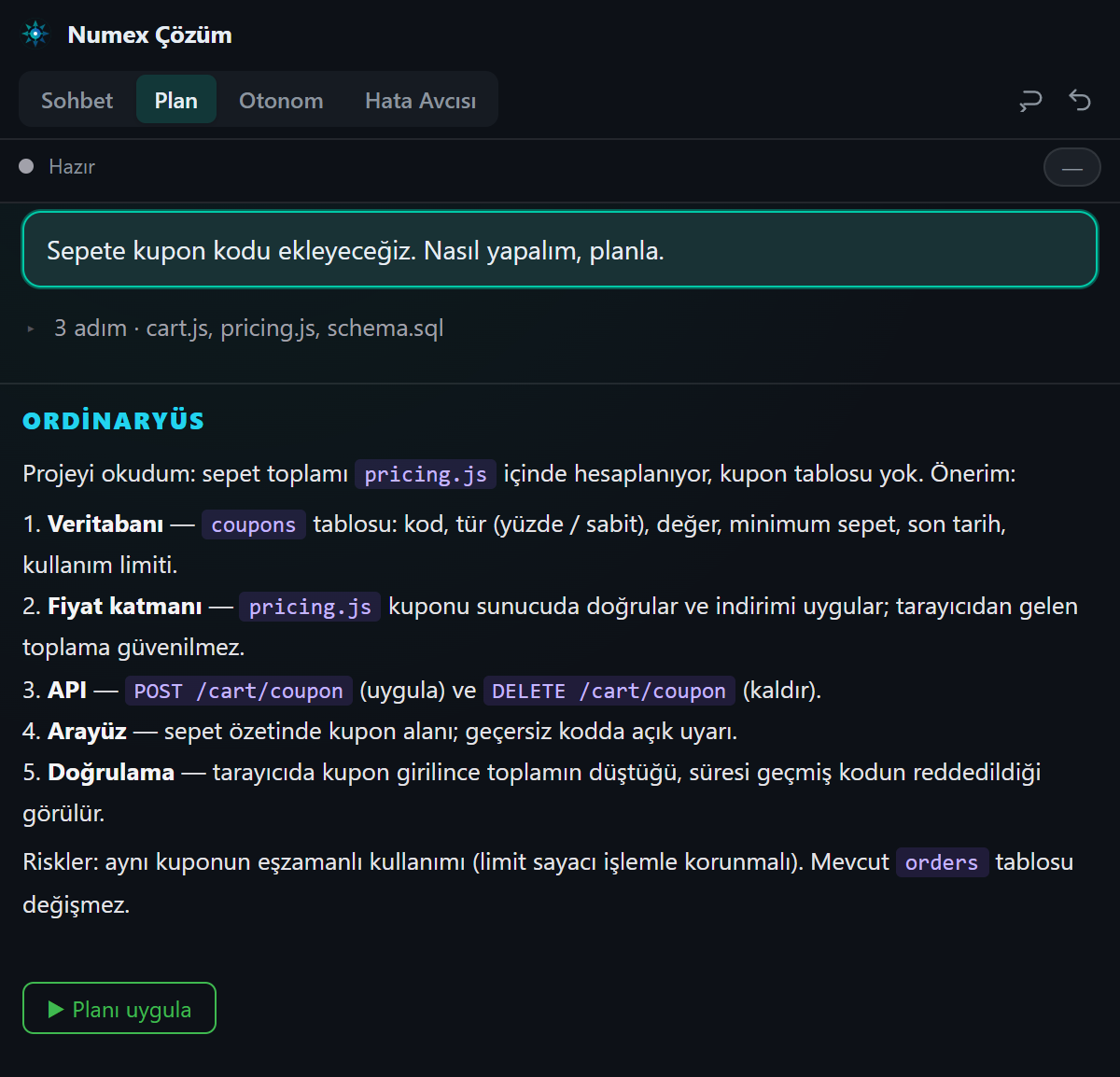
Plan sekmesinde: "Sepete kupon kodu ekleyeceğiz. Nasıl yapalım, planla."
Ajan projeyi okur ve planı çıkarır
Sepet, fiyat hesabı ve veritabanı şemasını okur; kupon tablosu, sunucuda doğrulama, API uçları, arayüz ve tarayıcıda doğrulama adımlarını sıralar. Riskleri de yazar.
Planı düzeltin
Beğenmediğiniz yeri söyleyin: "Kupon tek kullanımlık olsun, mevcut orders tablosu değişmesin." Ajan planı yeniden düzenler. Bu aşamada değişiklik ucuzdur.
▶ Planı uygula
Panel Sohbet (Üstad) moduna geçer ve "Planı onaylıyorum, uygula." mesajını gönderir. Plan sohbette kaldığı için ajan onu görerek çalışır.
İlerlemeyi görev listesinden izleyin
Panelin altındaki şerit kaçıncı adımda olunduğunu gösterir (2/5). İş sürerken yazdığınız yeni istekler planın yerine geçmez, listeye eklenir.
Akış: plandan uygulamaya
1. Planlama aşaması (Plan modu)
- Kapsamı ve hedefleri belirleyin
- Gereksinimleri somut özelliklere bölün
- Mimariyi ve teknolojiyi planlayın
- Bitti ölçütlerini yazın: "tarayıcıda kupon girilince toplam düşsün"
2. Onay ve uygulama
- Önerilen planı inceleyin, gerekiyorsa yazarak düzeltin
- Hazırsanız ▶ Planı uygula'ya basın; panel Sohbet (Üstad) moduna geçer
- Ajan planı uygular; değişiklikleri onayınıza sunar, ilerlemeyi görev listesinde gösterir
Plan onayı kartı
Plan sekmesine geçmeden de "önce planı göster" diyebilirsiniz. İsteğinizde aşağıdaki sözlerden biri geçerse ajan önce planı hazırlar, implementation_plan.md dosyasına yazar ve onay kartıyla bekler:
- "kodlamaya başlamadan önce …"
- "önce plan sun / yaz / hazırla"
- "onayımı bekle" · "onay bekle"
- "uygulama planı" · "implementation_plan.md"
Yalnız "adım adım" demek onay kartını açmaz; bu bir anlatım üslubu sayılır ve iş doğrudan başlar.
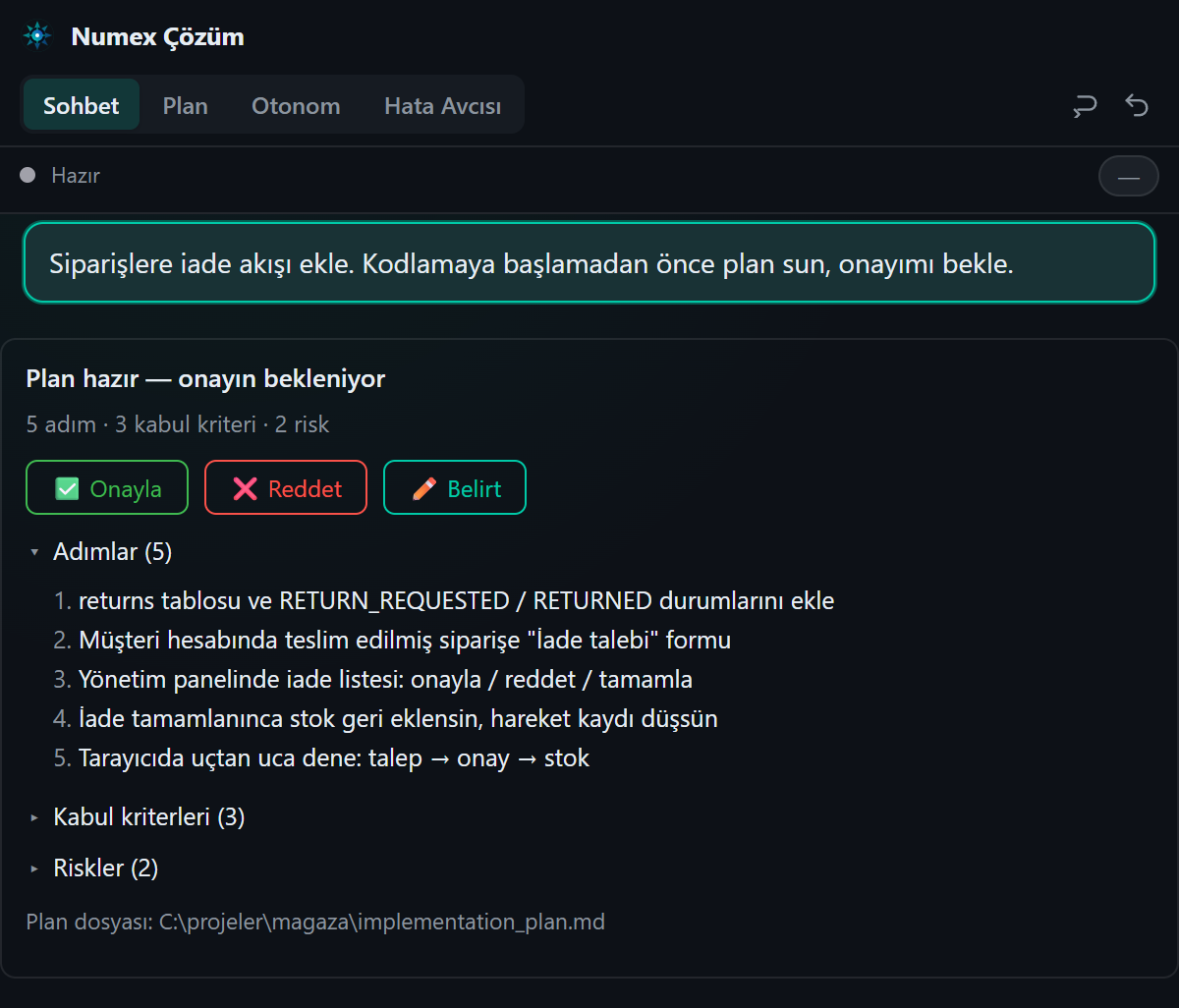
Karttaki düğmeler yerine yazarak da cevap verebilirsiniz:
| Yazdığınız | Sonuç |
|---|---|
| Onayla · evet · tamam · onaylıyorum · devam et · başla · uygula | Plan uygulanmaya başlar |
| Belirt · değiştir · düzenle | Ne değişsin istediğinizi sorar, plan yenilenir |
| Reddet · hayır · iptal · vazgeç · istemiyorum | Plan bırakılır, hiçbir şey değişmez |
| İçerik taşıyan bir cevap "hayır, önce testleri yaz" | Ajan cevabı okur ve ona göre davranır |
Plan dosyası proje kökünde durur; kod incelemesinde ya da ekip arkadaşınızla paylaşmak için kullanabilirsiniz:
# Uygulama Planı

## Adımlar
1. returns tablosu ve RETURN_REQUESTED / RETURNED durumlarını ekle
2. Müşteri hesabında teslim edilmiş siparişe "İade talebi" formu
3. Yönetim panelinde iade listesi: onayla / reddet / tamamla
…

## Dosyalar
- src/db/schema.sql
- src/routes/returns.js
…

## Kabul Kriterleri
- Teslim edilmemiş sipariş için iade açılamaz
…

## Riskler
- Aynı satır için iki talep: adet sınırı sunucuda denetlenmeliOtonom modda plan
Otonom mod uzun işler içindir; onay sormadan yazar, düzenler ve çalıştırır. Büyük bir işte ilk planı yine size sunar; siz onaylayınca ya da "doğrudan geliştir" dediyseniz durmadan sürer.
Hazır istemler
Aşağıdakileri kopyalayıp kendi projenize göre düzenleyin:
Sepete kupon kodu ekleyeceğiz: yüzde ve sabit tutar, minimum sepet, son kullanma tarihi. Önce projeyi incele, adım adım plan çıkar; değişecek dosyaları ve riskleri yaz.
Ürün aramasını hızlandırmak istiyorum. İki yol öner (ör. veritabanı tam metin araması ve ayrı arama servisi), artı ve eksileriyle; bu proje için hangisini seçerdin, neden?
Kullanıcı tablosuna telefon doğrulaması ekleyeceğiz. Mevcut veriyi bozmadan nasıl taşırız? Göç adımlarını, geri dönüş yolunu ve neyin test edileceğini planla.
Bu projeyi ilk kez görüyorum. Klasör yapısını, giriş noktasını ve bir isteğin baştan sona hangi dosyalardan geçtiğini anlat. Hiçbir şeyi değiştirme.
Ödeme sonrası bazen sipariş iki kez oluşuyor. Olası nedenleri koddan bul, en olasıdan başlayarak sırala ve her biri için nasıl doğrulayacağımızı yaz.
Randevu sistemi kuracağız: müşteri, personel ve yönetici rolleri. Teknolojiyi, veri modelini ve kilometre taşlarını öner; ilk sürümde neyin olmayacağını da yaz.
Kullanım alanları
Özellik planlama
- Karmaşık özellikleri uygulanabilir adımlara bölün
- Veritabanı değişikliklerini ve API güncellemelerini planlayın
- Arayüzü ve kullanıcı akışını tasarlayın
- Kenar durumlarını ve hata yönetimini baştan düşünün
Öğrenme ve keşif
- Farklı yaklaşımları karşılaştırın
- Yeni teknolojileri ve kütüphaneleri tanıyın; ajan gerekirse web'de araştırır
- Yabancı bir projenin nasıl çalıştığını sorun; hiçbir dosya değişmez
- Tasarım kalıpları ve iyi uygulamalar hakkında yol alın
İyi uygulamalar
Etkili istem yazma
- Somut olun: "Sepete kupon ekle; yüzde ve sabit tutar, tek kullanımlık, son kullanma tarihi olsun."
- Olmazsa olmazları söyleyin: "Mevcut sipariş tablosu değişmesin", "Türkçe arayüz".
- Seçenek isteyin: "İki yol öner, artı ve eksileriyle."
- Uygulamadan önce düzeltin: planda değişiklik ucuzdur; uygulama başladıktan sonra yön değiştirmek daha çok iş demektir.
- Önceki kararlara atıf yapın: "Dün konuştuğumuz gibi ödeme adımı en sonda."
- Bitti ölçütü verin: "Tarayıcıda kupon girilince toplam düşsün, yanlış kodda uyarı çıksın."
Daha fazlası için Prompt Rehberi'ne bakın.
Token kullanımı
Plan modu da diğer ajan etkileşimleri gibi token harcar: soruların cevapları, projede yapılan okuma ve aramalar, çıkarılan plan. Harcama aynı hesaptan düşer; büyük projelerde ve uzun sohbetlerde artar.
Tüm ajan etkileşimleri ücretlendirilir. Ajan yalnız metinle cevap verse de kod değiştirse de bir harcama olur; küçük istekler daha az tutar. Yine de planı uygulamadan önce düzeltmek, sonradan yön değiştirmekten genellikle daha ucuzdur. Kalan bakiyenizi Planlar sayfasından görebilirsiniz.
Sorun giderme
▶ Planı uygula düğmesi çıkmadı
Düğme, Plan sekmesindeki tur bir plan cevabıyla bittiğinde çıkar. Şu durumlarda görünmez:
- Turu siz durdurdunuz
- Ajan plan yerine size bir soru sordu; cevaplayın, plan gelince düğme çıkar
- Son mesajınız bir komuttu (ör.
/plan)
Düğme yoksa sekmeyi Sohbet'e alıp "planı onaylıyorum, uygula" yazmanız da aynı işi görür.
Plan çok genel kaldı
Ajana bakacağı yeri gösterin: dosya ya da klasör adı verin (@dosya ile ekleyebilirsiniz), olmazsa olmazları ve bitti ölçütünü yazın. "Her adımda hangi dosyanın değişeceğini yaz" demek de planı somutlaştırır.
Onay kartı istemediğim halde açıldı
İsteğinizde "önce plan sun", "onayımı bekle" gibi bir söz geçmiş olabilir. Kartı hiç istemiyorsanız isteğinize "doğrudan geliştir" ya da "onay beklemeden başla" ekleyin. Açılmış kartta ✅ Onayla deyip devam edebilirsiniz.
Ajan plan modunda kod yazmak istiyor
Plan modunda yazma ve komut araçları kapalıdır; ajan dosya değiştiremez. Uygulamaya geçmek için ▶ Planı uygula'ya basın ya da Sohbet sekmesine geçin.
Sık sorulanlar
Plan modunda dosyalarım değişebilir mi?
Hayır. Yazma, düzenleme, silme ve komut çalıştırma araçları kapalıdır; ajan yalnız okur, arar ve araştırır.
Plan modundan nasıl çıkarım?
IDE'de başka bir sekme seçin ya da ▶ Planı uygula'ya basın. CLI'de /plan yazın.
Ajan kendi kendine plandan çıkıp kod yazar mı?
Plan sekmesini siz seçtiyseniz hayır. Diğer modlarda ajan büyük işlerde önce kendi plan evresine geçip sonra uygulamaya dönebilir.
IDE'yi kapatıp açarsam plan kaybolur mu?
Hayır. Sohbet ve görev kaydı projenin içinde tutulur; açınca "devam et" yazmanız yeterli.
Uygulama sırasında yeni bir istek yazarsam ne olur?
İstek planın yerine geçmez; görev listesine eklenir ve ana işin parçası olarak ele alınır. "Önce bunu yap" derseniz öne alınır.